 더블에이엠 기술팀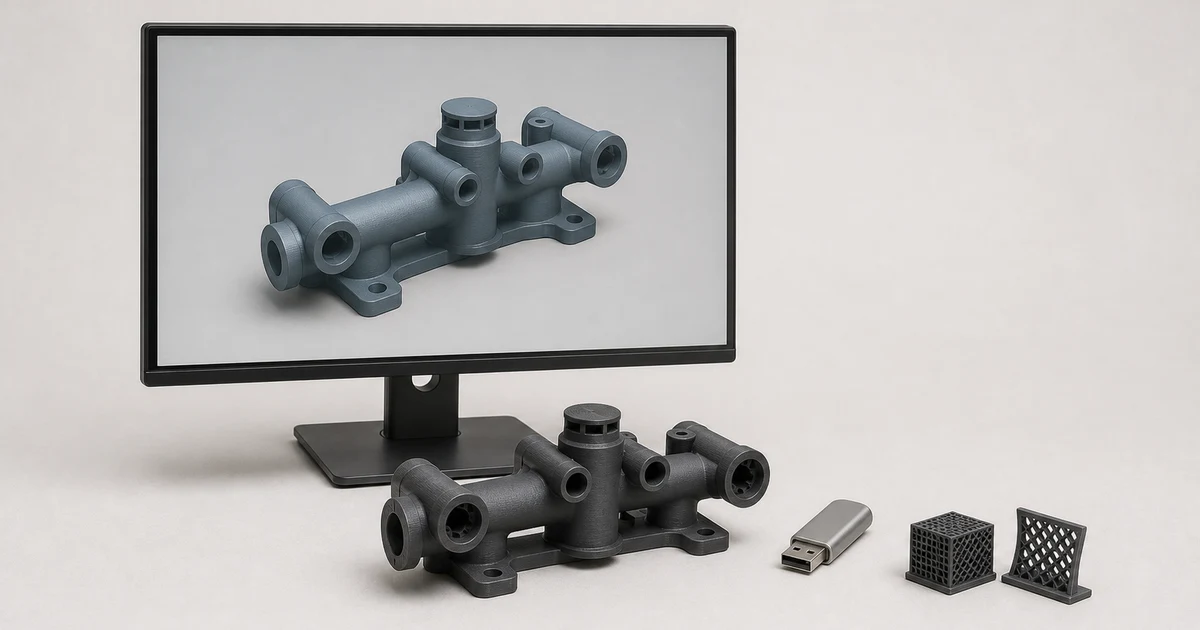
문의를 주실 때 가장 자주 막히는 단계가 파일입니다. 무엇을 보내야 하는지부터 헷갈리기 때문입니다.
파일마다 담을 수 있는 것이 다릅니다. 그래서 하려는 일이 정해지면 형식도 따라 정해집니다.
하려는 일부터 정합니다
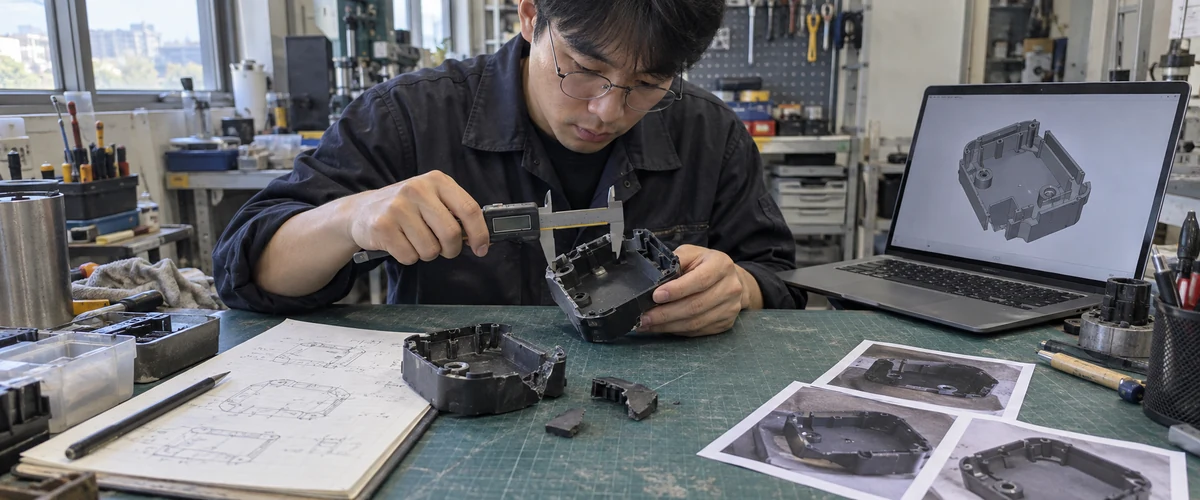
마지막 줄이 생각보다 흔합니다. 파일이 아예 없는 경우입니다. 이때는 실물에서 데이터를 만드는 작업이 먼저 붙습니다. 금액과 준비할 것은 도면 없는 부품, 역설계 비용은 얼마인가에 정리했습니다.
형식별로 무엇이 들어가나
| 형식 | 담는 것 | 담지 못하는 것 |
|---|---|---|
| STL | 형상만 담습니다. 표면을 삼각형으로 덮습니다 | 색, 소재, 설계 정보 |
| OBJ | 형상과 색을 담습니다. 텍스처 이미지가 따라옵니다 | 설계 정보 |
| 3MF | 형상, 색, 소재, 단위를 한 파일에 담습니다 | 설계 정보 |
| STP · STEP | 설계 정보가 살아 있습니다. 고치고 가공할 수 있습니다 | 색과 텍스처 |
| IGES | STEP 이전에 쓰던 교환 형식입니다 | 최근에는 STEP 을 권합니다 |
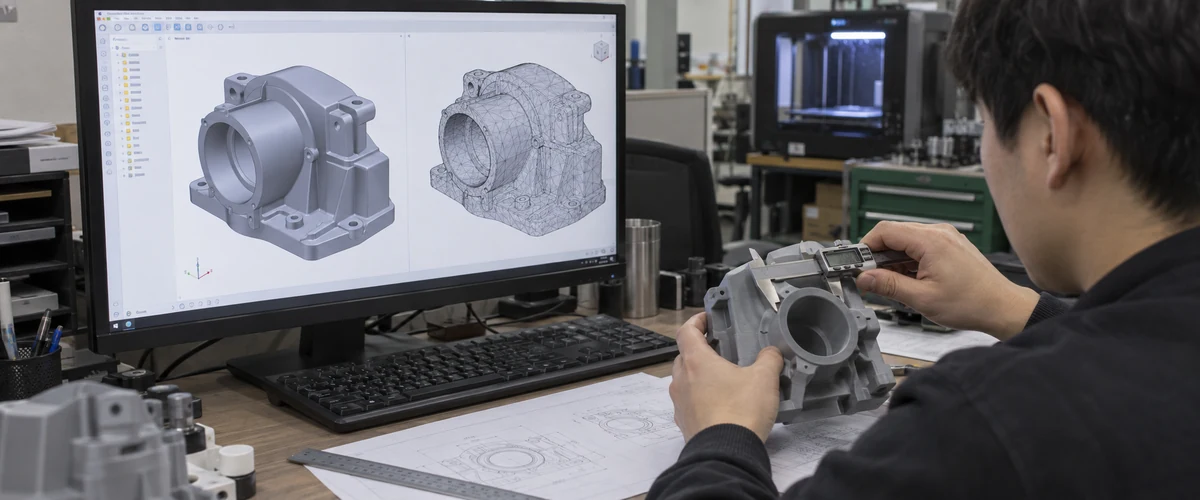
STL 과 STP 의 차이가 가장 큽니다. STL 은 껍데기입니다. 형상을 삼각형으로 덮어놓은 파일이라 치수를 고치기 어렵습니다. STP 는 설계 정보가 남아 있어 수정과 가공이 됩니다.
색을 넣으려면 형식을 바꿔야 합니다. STL 만 보내시면 색을 따로 지정해 넣는 작업이 붙습니다. 자세한 것은 풀컬러 3D프린팅, 도색이 필요 없는 이유를 보십시오.
형식보다 자주 걸리는 것
형식을 맞춰 보내셔도 그대로 못 뽑는 경우가 있습니다. 파일 상태 때문입니다.
| 자주 나는 문제 | 어떻게 되나 |
|---|---|
| 단위가 다릅니다 | mm 로 저장할 것을 inch 로 저장하면 크기가 어긋납니다 |
| 면이 닫히지 않았습니다 | 안팎이 구분되지 않아 채울 곳을 정하지 못합니다 |
| 벽 두께가 0 입니다 | 화면에서는 보이지만 실제로 뽑을 두께가 없습니다 |
| 저장 해상도가 낮습니다 | 곡면이 각지게 나옵니다 |
| 어셈블리를 통째로 보냅니다 | 어느 파트를 뽑을지 알 수 없습니다 |
네 번째 항목을 설명드리겠습니다. CAD 에서 STL 로 저장할 때 곡면을 삼각형 몇 개로 쪼갤지 고를 수 있습니다. 이 값을 거칠게 두면 매끄러운 곡면이 각져서 나옵니다. 장비 성능과 관계없이 파일에서 이미 각져 있는 것입니다.
어느 파일을 언제 쓰나
| 상황 | 보내실 것 |
|---|---|
| 형상 확인용 시제품 | STL |
| 색과 질감이 들어간 목업 | OBJ 와 텍스처, 또는 3MF |
| 치수를 조정해 가며 개발 중 | STP · STEP |
| 출력 뒤 절삭 가공까지 갈 예정 | STP · STEP |
| 의료 CT 데이터에서 시작 | DICOM 을 주시면 STL 로 변환합니다 |
| 손그림이나 사진만 있음 | 그대로 주십시오. 모델링부터 합니다 |
마지막 두 항목처럼 정식 파일이 아니어도 시작할 수 있습니다. 3D프린팅 몰드, 7만 원과 80만 원의 한 건이 손그림에서 출발했습니다.
담당자가 확인할 것
- 단위를 확인합니다. mm 인지 아닌지가 가장 흔한 사고입니다.
- 뽑을 파트만 골라 보냅니다. 어셈블리는 파일을 나눠 주시면 좋습니다.
- 색이 필요한지 정합니다. 필요하면 형식부터 달라집니다.
- 고칠 예정인지 봅니다. 고칠 것 같으면 STP 를 함께 주십시오.
- 꼭 지켜야 할 치수를 표시합니다. 결합면과 공차를 알려주시면 그 기준으로 잡습니다.